Layar Terlalu Kecil

Lebar layar Anda saat ini tidak mencukupi untuk menampilkan laman web secara optimal. Untuk pengalaman terbaik, harap gunakan perangkat dengan layar lebih besar atau sesuaikan pengaturan Anda.

Beberapa hal yang dapat Anda coba:

Tentang CSI SAP2000

SAP2000 adalah perangkat lunak analisis dan desain struktur yang dikembangkan oleh Computers and Structures, Inc. (CSI). Software SAP2000 dirancang untuk membantu insinyur sipil dalam menganalisis dan mendesain berbagai jenis struktur, mulai dari gedung bertingkat, jembatan, hingga struktur industri, dengan pendekatan analisis elemen hingga (finite element analysis) yang fleksibel dan akurat. SAP2000 telah menjadi standar industri selama lebih dari tiga dekade dan dikenal dengan antarmuka yang intuitif serta kemampuan pemodelan yang komprehensif.

Penggunaan SAP2000

SAP2000 digunakan secara luas dalam bidang teknik sipil dan struktur untuk berbagai keperluan analisis dan desain, antara lain:

  • Analisis Struktur Gedung: Menganalisis respons struktur gedung bertingkat terhadap beban gravitasi, angin, dan gempa, termasuk efek P-delta dan analisis pushover untuk evaluasi kinerja seismik.
  • Analisis Jembatan: Memodelkan dan menganalisis berbagai tipe jembatan, termasuk jembatan kabel, jembatan box girder, dan jembatan lengkung, dengan mempertimbangkan beban lalu lintas, angin, dan gempa.
  • Analisis Dinamik: Melakukan analisis respons spektrum, time history, dan analisis modal untuk mengevaluasi perilaku struktur terhadap beban dinamis seperti gempa dan angin.
  • Desain Elemen Struktur: Mendesain elemen beton bertulang dan baja berdasarkan berbagai kode desain internasional seperti ACI 318, AISC 360, Eurocode, SNI 1726, 1727, dan 2847.
  • Analisis Non-linear: Menganalisis perilaku non-linear struktur akibat material non-linear, geometri non-linear (P-delta), dan efek besar (large displacement) untuk evaluasi kinerja ultimit.
  • Optimasi Desain: Melakukan optimasi desain struktural untuk mencari profil elemen yang paling efisien secara material dan biaya.

Spesifikasi Minimum CSI SAP2000 Ultimate 22.0.0

Untuk menjalankan SAP2000 Ultimate 22.0.0 secara optimal, berikut adalah spesifikasi minimum dan rekomendasi sistem yang diperlukan.


Komponen Spesifikasi Minimum Spesifikasi yang Direkomendasikan
Sistem Operasi Windows 10 (64-bit) atau Windows 11 (64-bit) Windows 11 (64-bit) versi terbaru
Prosesor Intel Core i5 atau AMD Ryzen 5 dengan kecepatan minimal 2.5 GHz Intel Core i7/i9 atau AMD Ryzen 7/9 dengan kecepatan tinggi (multi-core)
Memori (RAM) 8 GB 16 GB atau lebih (sangat tergantung pada kompleksitas model)
Kartu Grafis Resolusi 1366 x 768, RAM khusus 1 GB, mendukung DirectX 11 Resolusi 1920 x 1080 atau lebih tinggi, GPU khusus (dedicated) dengan RAM 4 GB atau lebih, mendukung OpenGL 4.0
Penyimpanan 10 GB ruang kosong untuk instalasi SSD dengan kapasitas 512 GB atau lebih
Koneksi Internet Diperlukan untuk aktivasi lisensi dan pembaruan Diperlukan untuk aktivasi lisensi, pembaruan, dan akses dokumentasi online

Catatan: Analisis non-linear dan model dengan elemen hingga yang sangat kompleks akan memerlukan spesifikasi yang jauh lebih tinggi. Disarankan menggunakan workstation dengan prosesor kelas Xeon atau Ryzen Threadripper serta RAM minimal 32 GB untuk model berukuran besar. Pastikan driver kartu grafis diperbarui ke versi yang direkomendasikan oleh CSI untuk performa visual yang optimal.

Alur Instalasi CSI SAP2000 Ultimate 22.0.0

Berikut adalah langkah-langkah instalasi CSI SAP2000 Ultimate 22.0.0 secara ringkas:

  • Nonaktifkan antivirus sementara sebelum memulai proses instalasi.
  • Ekstrak file RAR dengan password belajarstruktur.com.
  • Jalankan Setup.exe dan ikuti proses instalasi SAP2000.
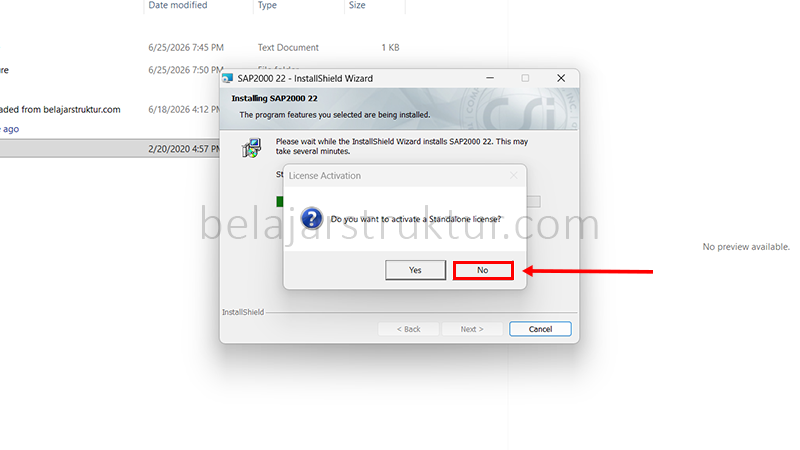
  • Jika muncul pertanyaan mengenai aktivasi Standalone License, pilih No.
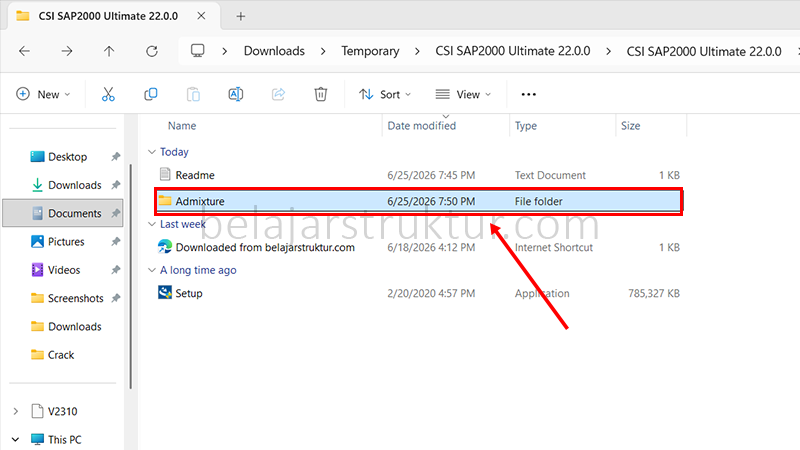
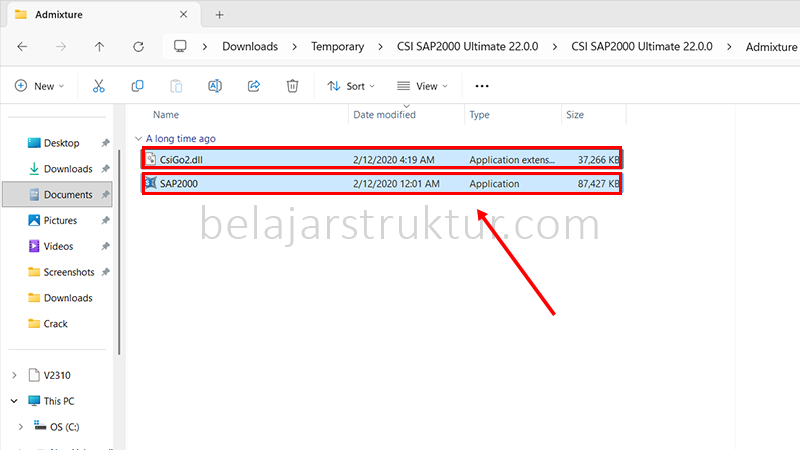
  • Salin file CsiGo2.dll dan SAP2000.exe dari folder Admixture ke folder instalasi SAP2000.
  • Jalankan CSINativeImageGen.exe yang berada di folder instalasi SAP2000, tekan F3, tekan F3 lagi, dan tunggu hingga proses selesai.
  • SAP2000 siap dijalankan.

Detail Instalasi CSI SAP2000 Ultimate 22.0.0
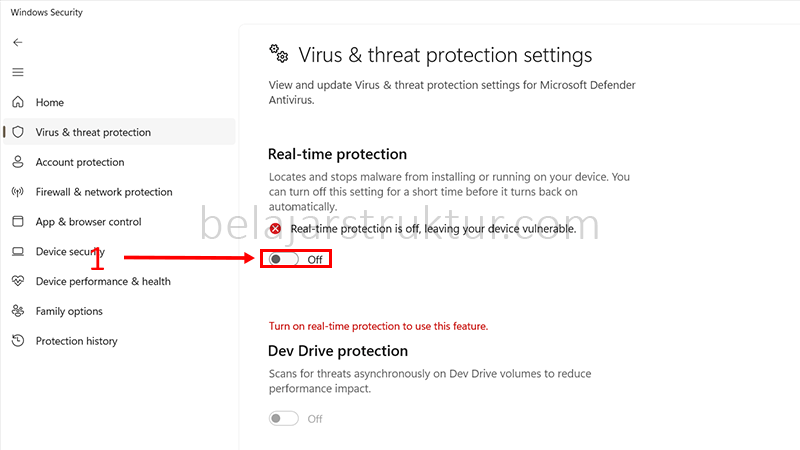
Nonaktifkan Windows Security atau antivirus lainnya sebelum memulai instalasi untuk menghindari file instalasi terblokir.

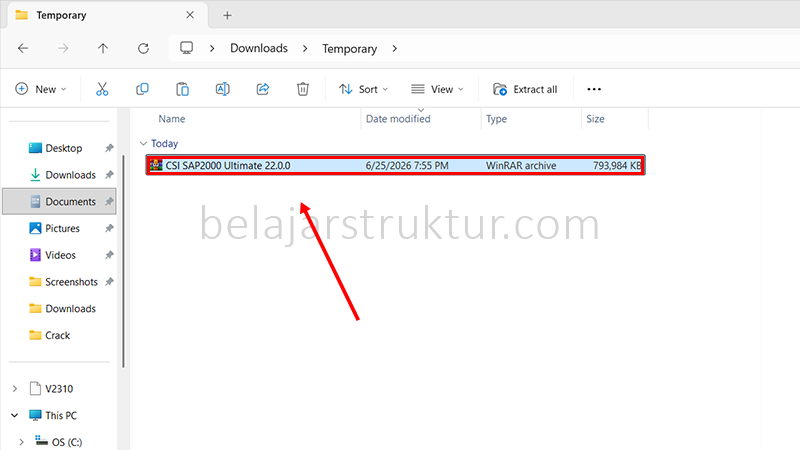
Buka file RAR CSI SAP2000 Ultimate 22.0.0 yang telah diunduh untuk memulai proses ekstraksi.
Buka file RAR CSI SAP2000 Ultimate 22.0.0 yang telah diunduh.
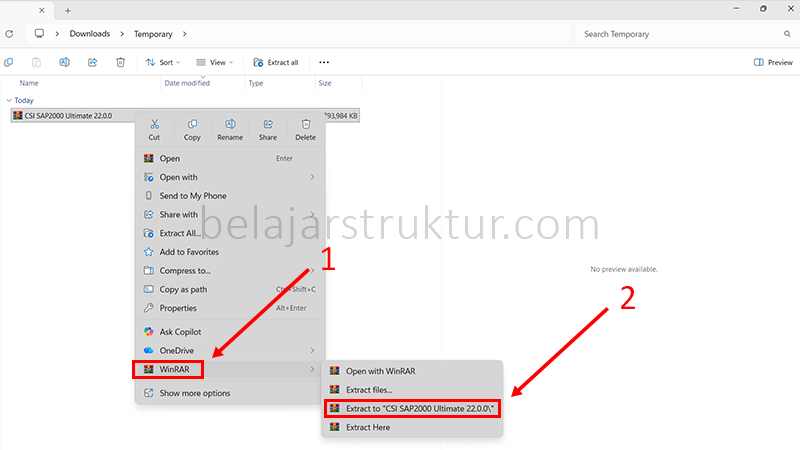
Klik kanan pada file RAR dan pilih opsi Extract to Folder untuk mengekstrak seluruh isi arsip.

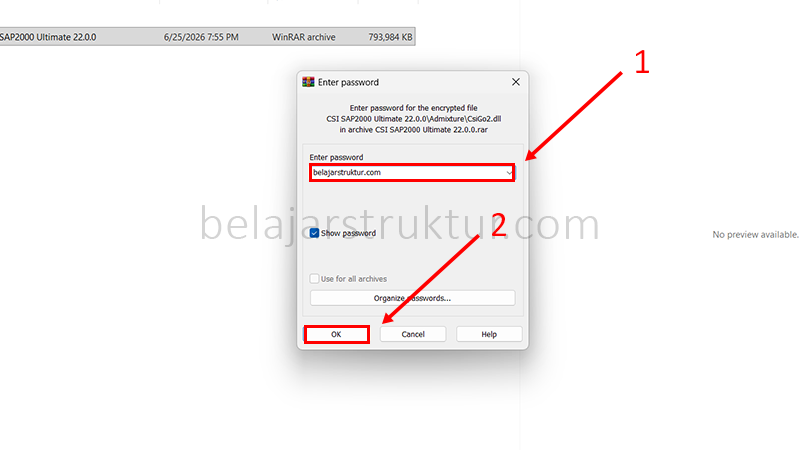
Masukkan password 'belajarstruktur.com' pada dialog ekstraksi RAR dan klik OK untuk melanjutkan proses ekstraksi.
Masukkan password "belajarstruktur.com" pada dialog ekstraksi RAR dan klik OK untuk melanjutkan proses ekstraksi.

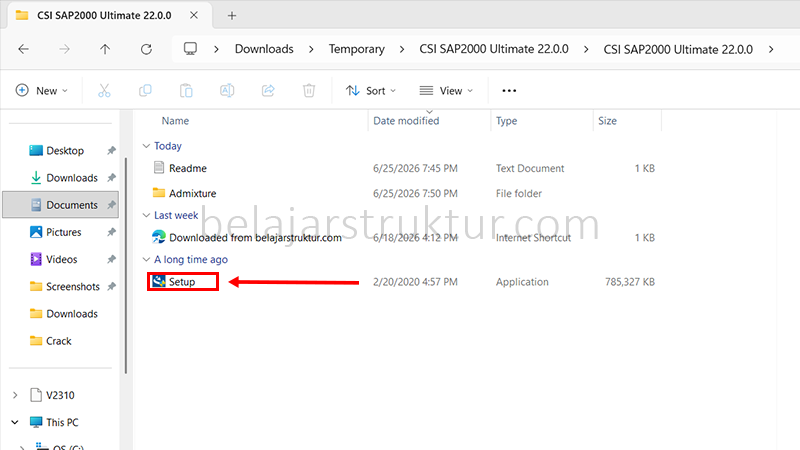
Buka file Setup.exe dari folder hasil ekstraksi untuk memulai instalasi SAP2000 Ultimate 22.0.0.

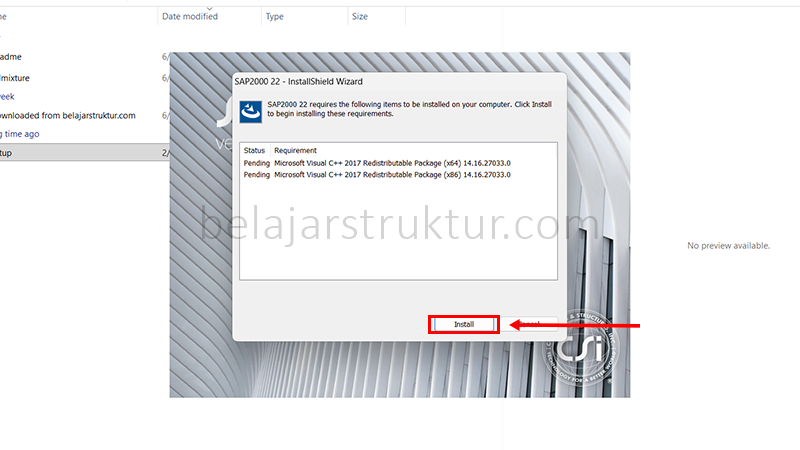
Klik Install pada dialog yang muncul untuk menginstal Microsoft Visual C++ sebagai prasyarat instalasi.

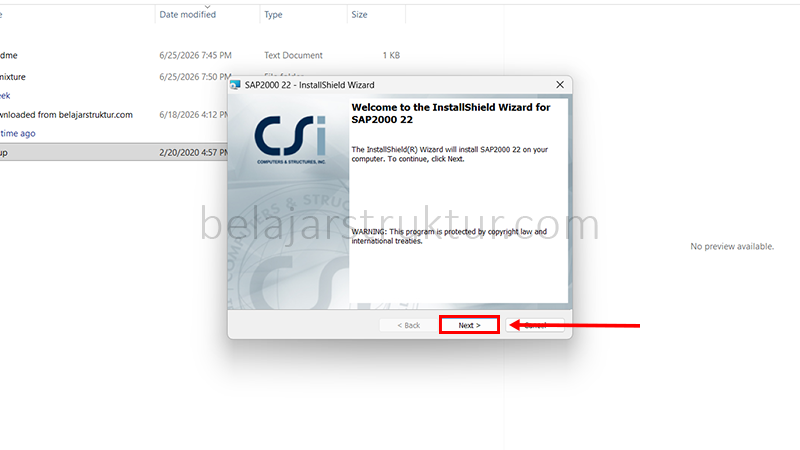
Klik Next pada layar selamat datang untuk melanjutkan proses instalasi SAP2000.

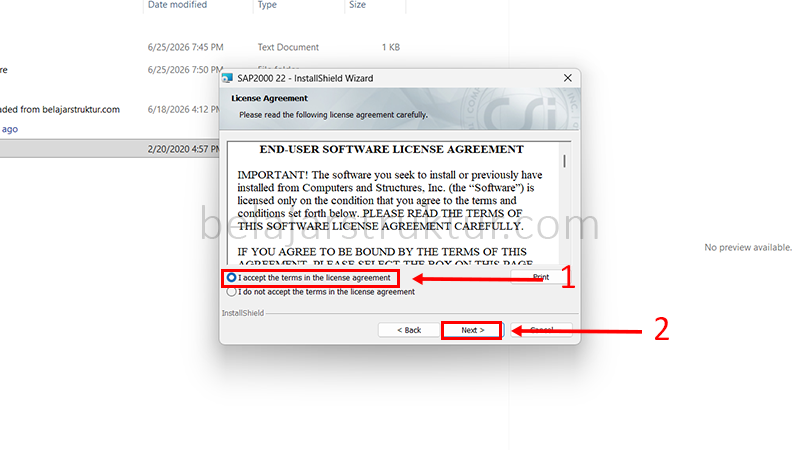
Centang kotak 'I accept the terms of the license agreement' pada dialog License Agreement dan klik Next.
Centang kotak I accept the terms of the license agreement pada dialog License Agreement dan klik Next.

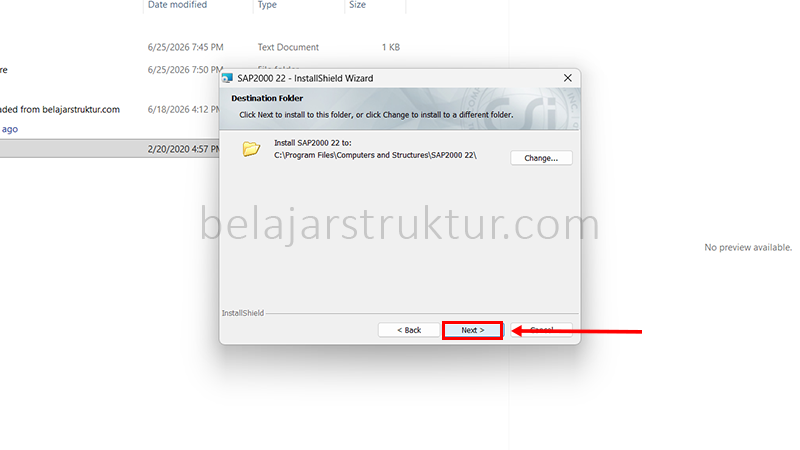
Pilih direktori instalasi jika ingin mengubah lokasi default, atau biarkan default dan klik Next.

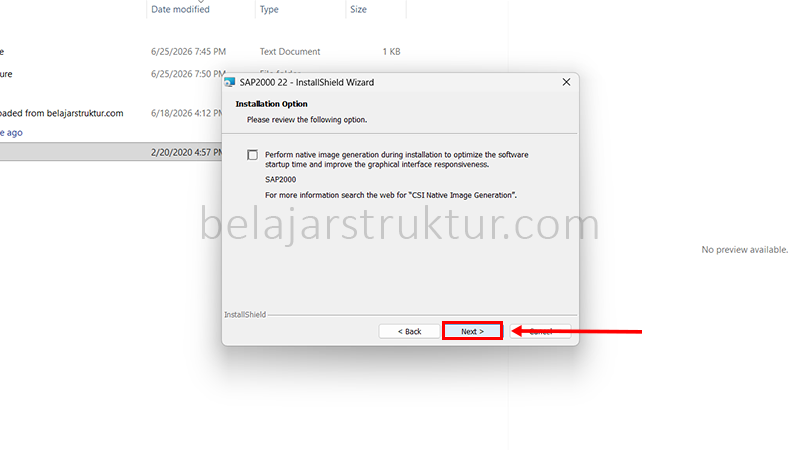
Uncheck box 'perform image generation ...' pada dialog Native Image Generation dan klik Next.
Uncheck box perform image generation pada dialog Native Image Generation dan klik Next.

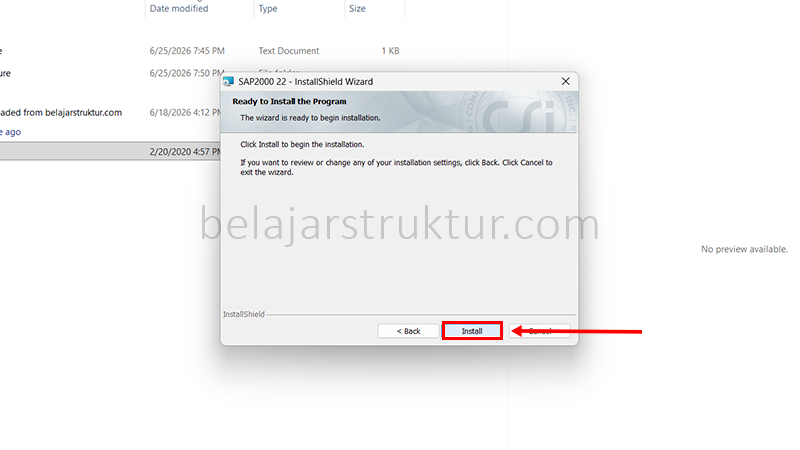
Klik Install untuk memulai proses instalasi SAP2000 Ultimate 22.0.0 ke sistem.

Pilih No apabila ditanya untuk mengaktivasi Standalone License setelah instalasi selesai.

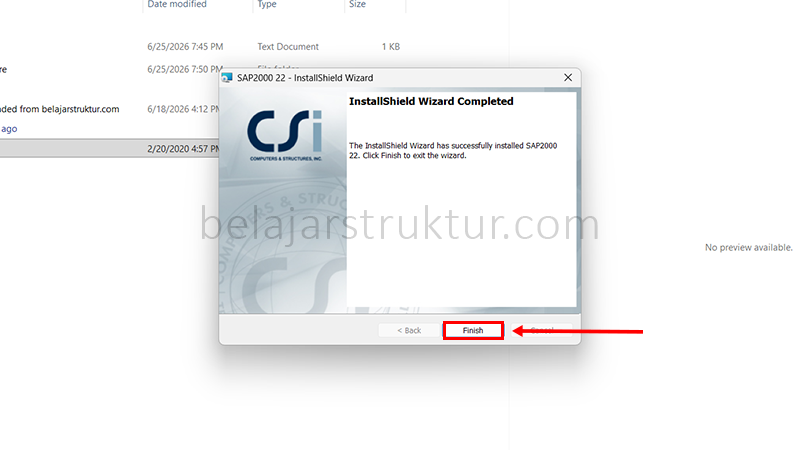
Klik Finish setelah proses instalasi selesai untuk menutup wizard instalasi.

Buka folder Admixture yang berada dalam folder setup hasil ekstraksi untuk mengakses file aktivasi.

Salin kedua file yang ada dalam folder Admixture untuk dipindahkan ke folder instalasi SAP2000.

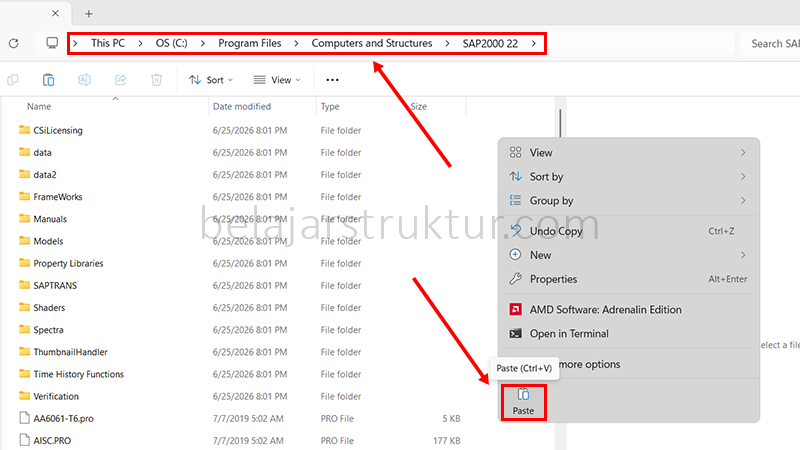
Tempelkan kedua file hasil salinan ke dalam direktori C:\Program Files\Computers and Structures\SAP2000 22.

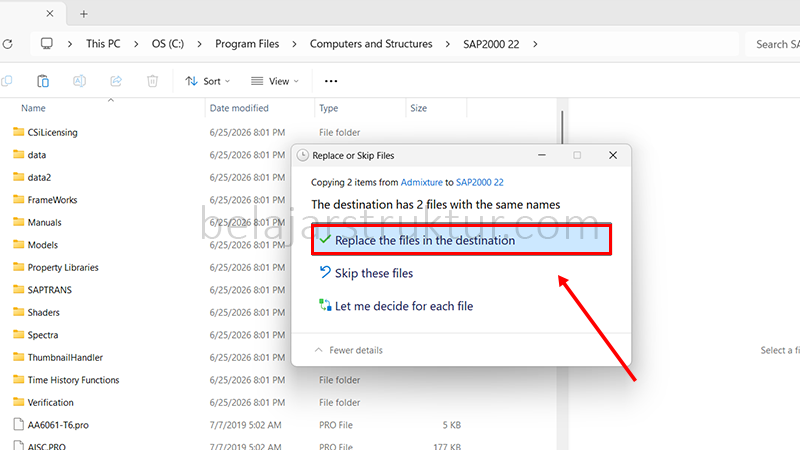
Klik Replace the files in the destination apabila muncul konfirmasi untuk mengganti file yang sudah ada.

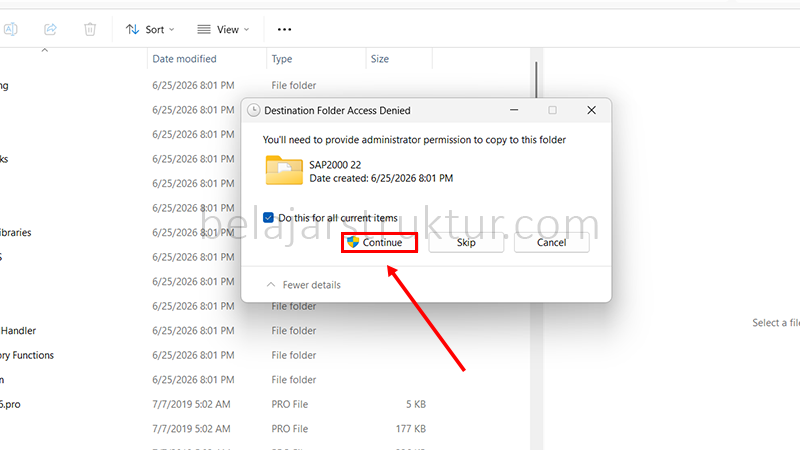
Centang box 'do this for all current items' dan klik Continue jika muncul dialog konfirmasi tambahan.
Centang box do this for all current items dan klik Continue jika muncul dialog konfirmasi tambahan.

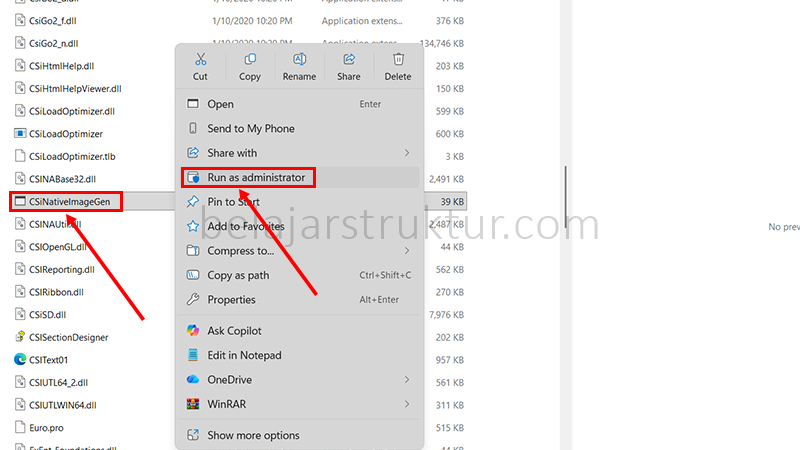
Klik kanan CSiNativeImageGen.exe dan pilih Run as administrator untuk menjalankan dengan hak akses admin.

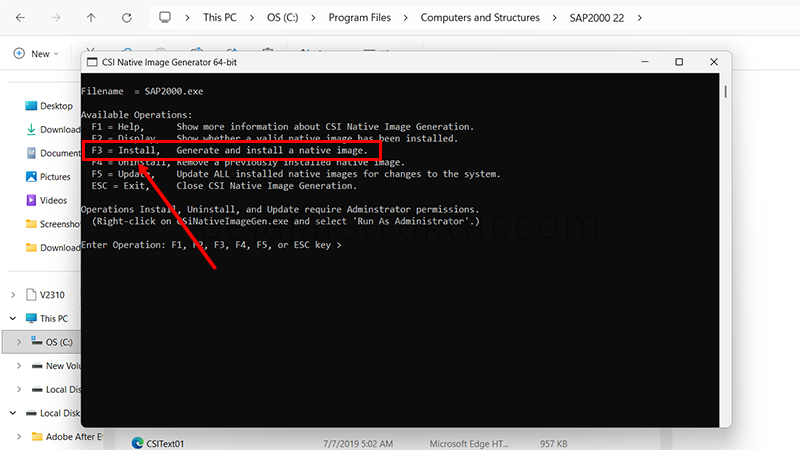
Tekan F3 pada jendela Command Prompt untuk memulai instalasi native image SAP2000.

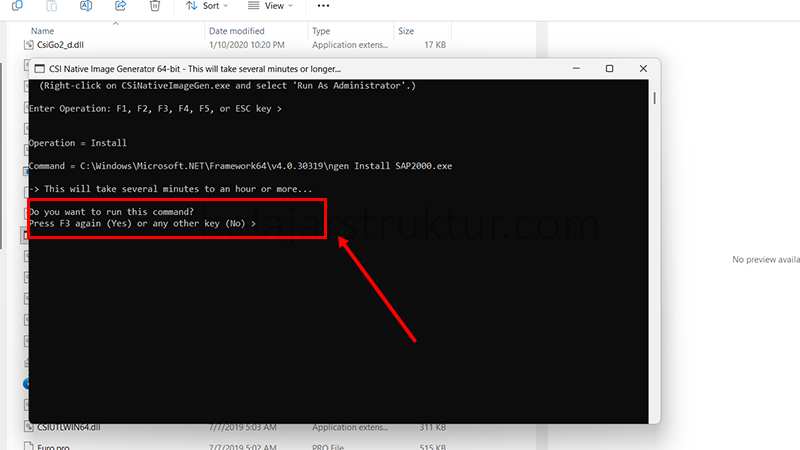
Tekan F3 sekali lagi untuk melanjutkan dan menyelesaikan instalasi native image SAP2000.

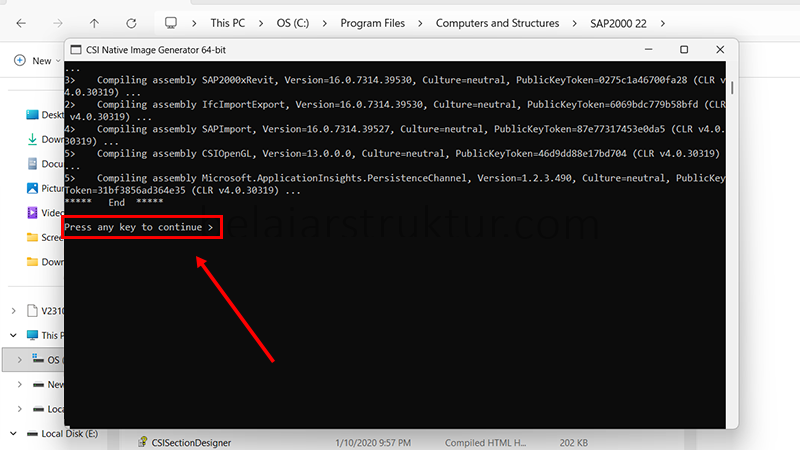
Native image selesai diinstall. Tekan tombol apapun untuk keluar dari Command Prompt.

Dokumen Sumber CSI SAP2000 Ultimate 22.0.0
Untuk detail lebih lanjut, Anda dapat mengakses dokumen sumber CSI SAP2000 Ultimate 22.0.0 melalui tautan di bawah ini.

Akses dokumen CSI SAP2000 Ultimate 22.0.0 >>>
SHA256 file hash: 7C4F971D19A00F6F81429629782A4BC7C438660B59D037AEFE9EED1090E01B1C